0x8007042b Googleアカウント追加エラーの解決法(Windows10)
この記事は書いてから2年以上たっています。今の内容と合わないところがあるかもしれません。
Windows10にて、公式のWindowsアプリにGoogleアカウントを追加しようとするときに出るこの「0x8007042b」エラー。
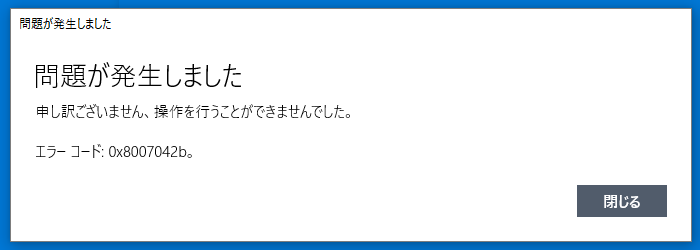
このエラーの解決法を書き留めていきます。
原因
ズバリ、インターネット一時ファイルの場所を変更していた事が原因でした。
Windows高速化の為に、Internet Explorerのキャッシュ場所をRAMディスクに移動していた事がネックになっていました。
解決法
インターネット一時ファイルを規定値に戻す。
まずはこちらのページを開きます。
「トラブルシューティング ツールを実行する」を選択します。
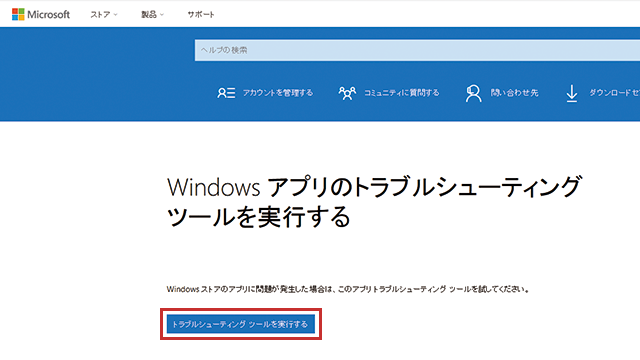
そうすると「Appsdiagnostic10.diagcab」というプログラムのダウンロードを促されるので、そのままダウンロードし、実行します。
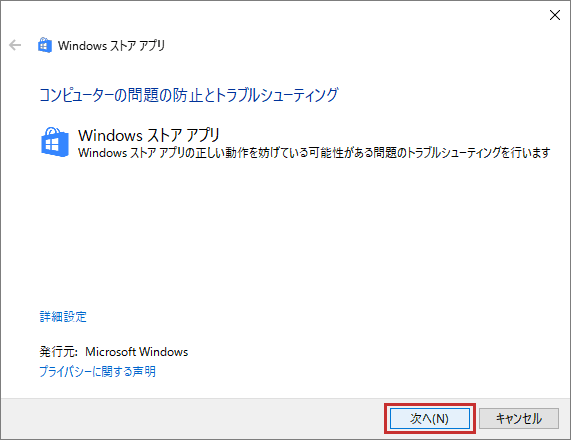
コンピューターの問題の防止とトラブルシューティングが起動したら、そのまま「次へ」を選択。
すると インターネット一時ファイルの場所が変更されてるよ と言われるので、「インターネット一時ファイルの場所を規定値にリセットします」を選択。
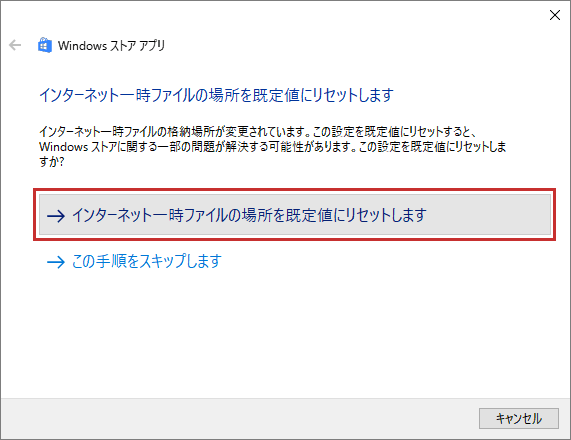
あっという間に設定が終わるので、「閉じる」を押してツールを終了させます。
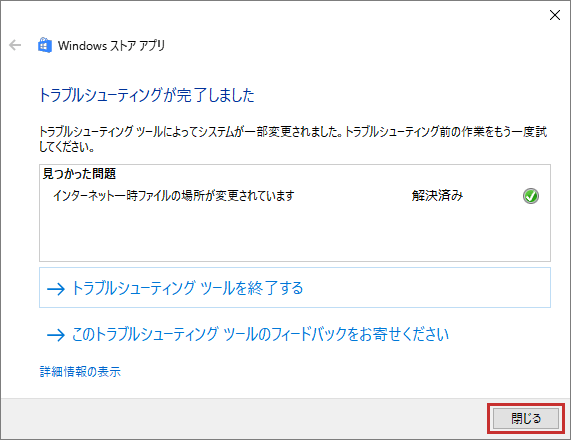
Windowsアプリで再度設定をしてみる。
エラーが出ていたWindowsアプリを起動していた場合は、一度終了させます。
再度起動させて、Googleアカウントの追加をしてみると、Googleのログイン画面が表示され、無事にGoogleアカウントを追加することが出来るようになっているはずです。
これでGoogleアカウントを追加してしまえば、その後に再びインターネット一時ファイルの場所をRAMディスクなどに変更しても、同期なども問題無く実行されました。
SUPPORT TICKET この記事が役に立ったら、応援してもらえると嬉しいです

コメント 0件