【Switch Sports】コントローラーの更新が失敗する場合の対処法
この記事は書いてから2年以上たっています。今の内容と合わないところがあるかもしれません。
Nintendo Switchのコントローラー「Joy-Con」には、コントローラーを動作させるためのソフトウェアがあります。
そんなソフトウェアには不具合や動作の安定性などの為にソフトウェアが修正されることがあり、その都度アップデートをする必要があります。
しかし希にアップデートをしようとすると…
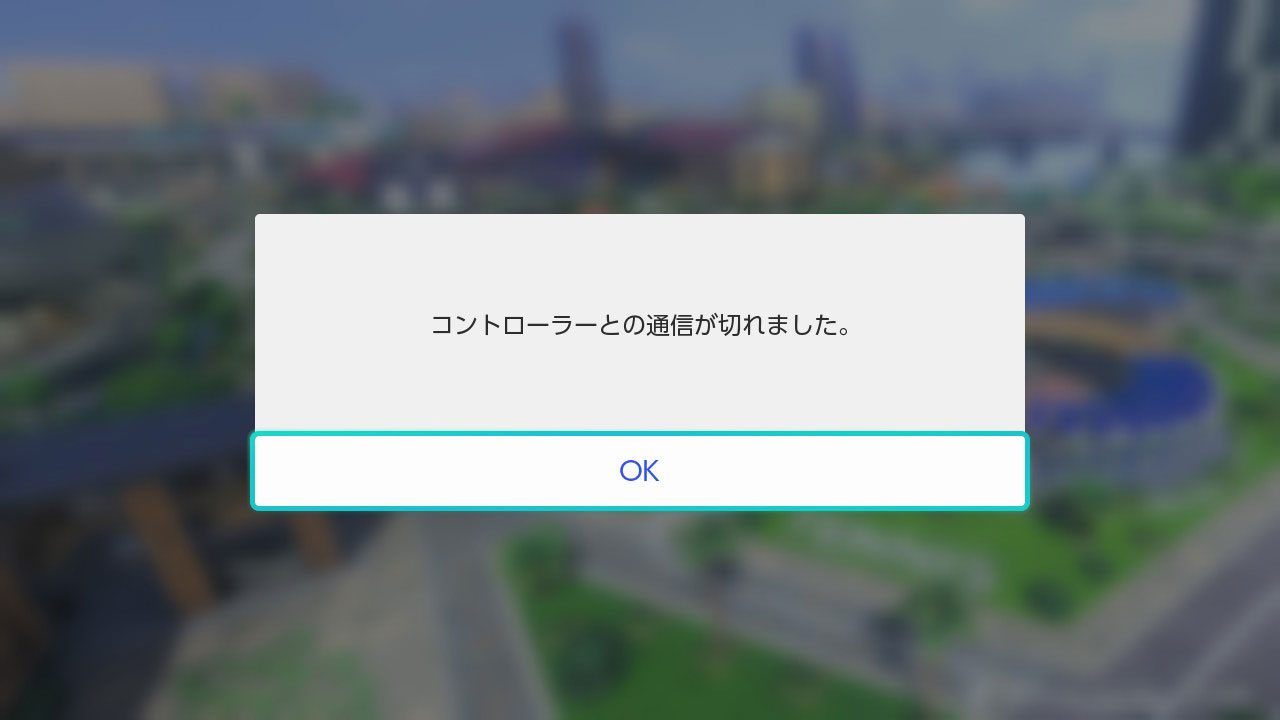
「コントローラーとの通信が切れました」といったエラーが出てソフトウェアのアップデートができないことがあります。
この記事では、Joy-Conのコントローラーのソフトウェアをアップデートする際に、「コントローラーとの通信が切れました」と出てアップデートできない場合の対処法を書き留めておきます。
更新が失敗する状況
ゲームソフト「Nintendo Switch Sports」では、コントローラーのソフトウェアが最新である必要があり、ソフトウェアが古い場合には遊ぶ際に更新が要求されます。
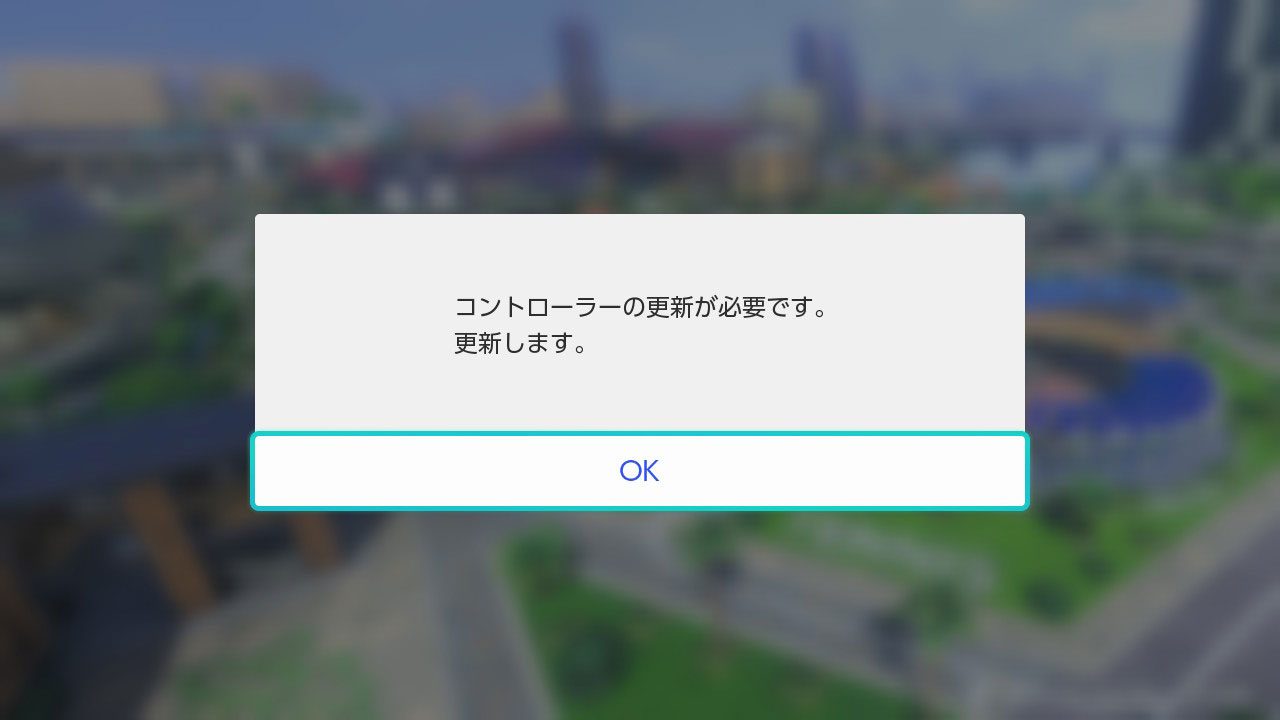
実際に更新をしようとすると…
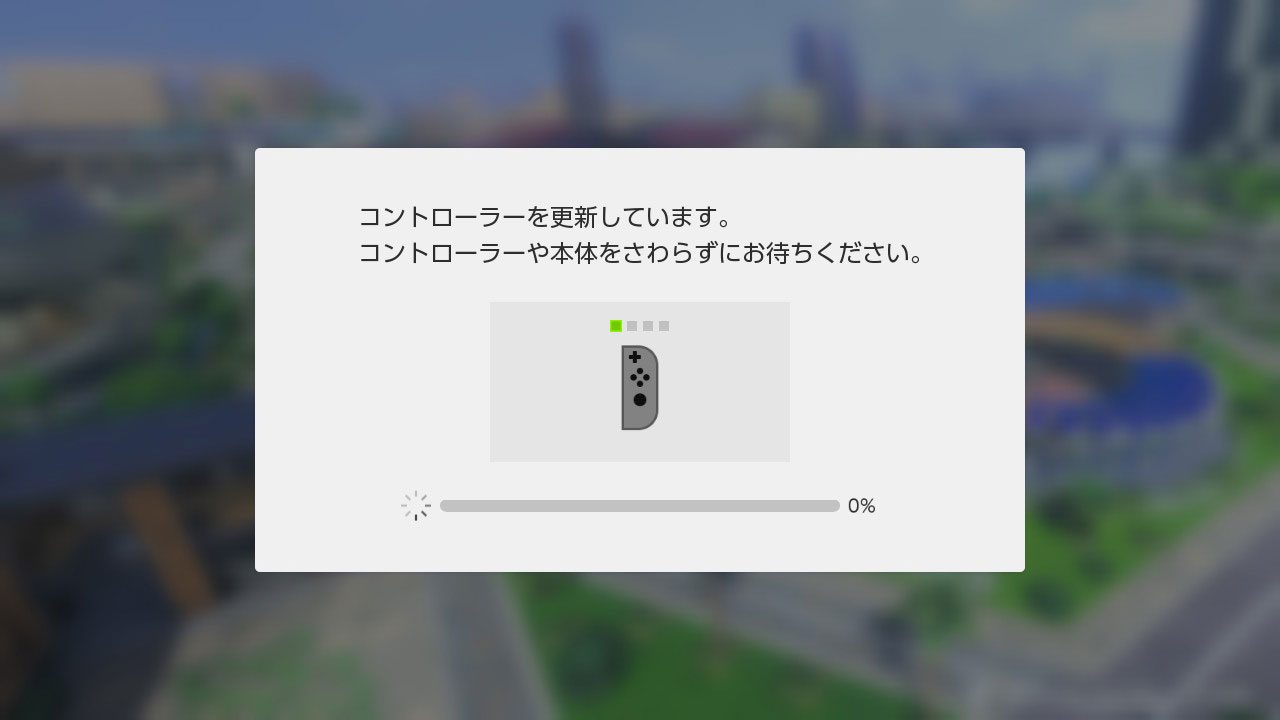
と出た後に
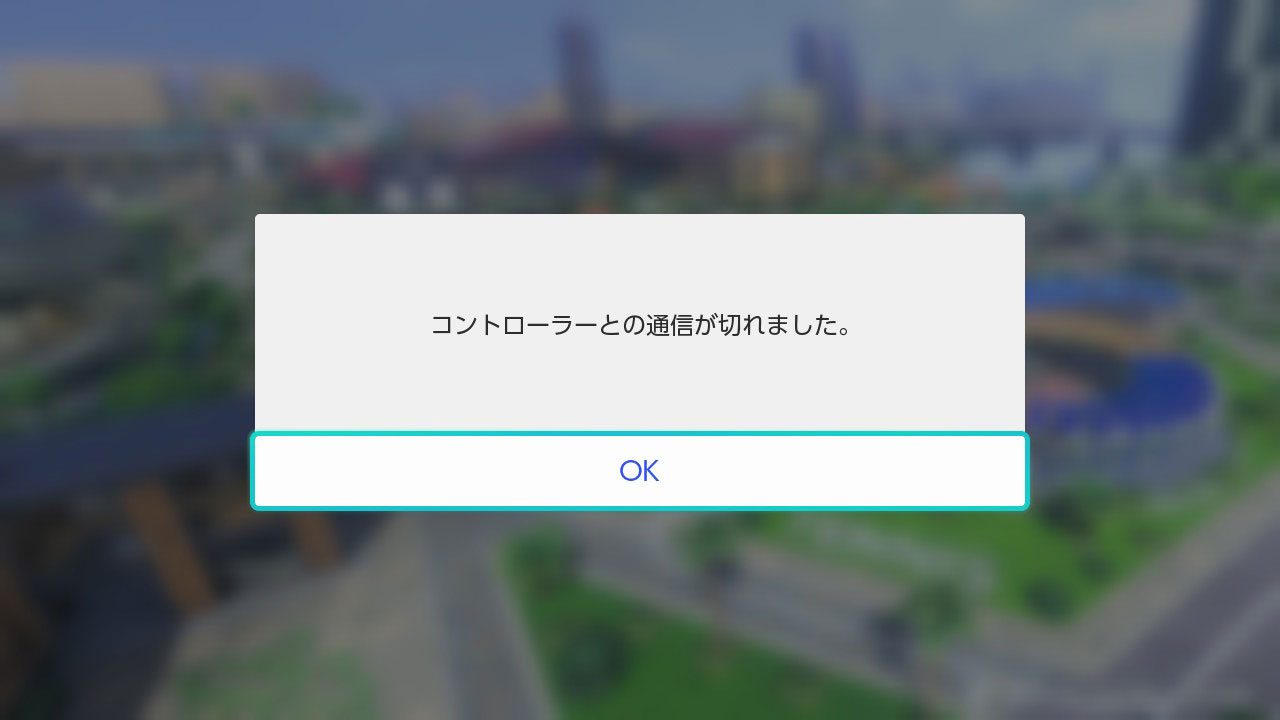
この様に更新がされず、失敗してしまう。
本体にJoy-Conをセットしてから更新する
この更新の失敗は、通信が切断されてしまうことで起こるので、Switch本体にJoy-Conをセットしてから更新をしてください。
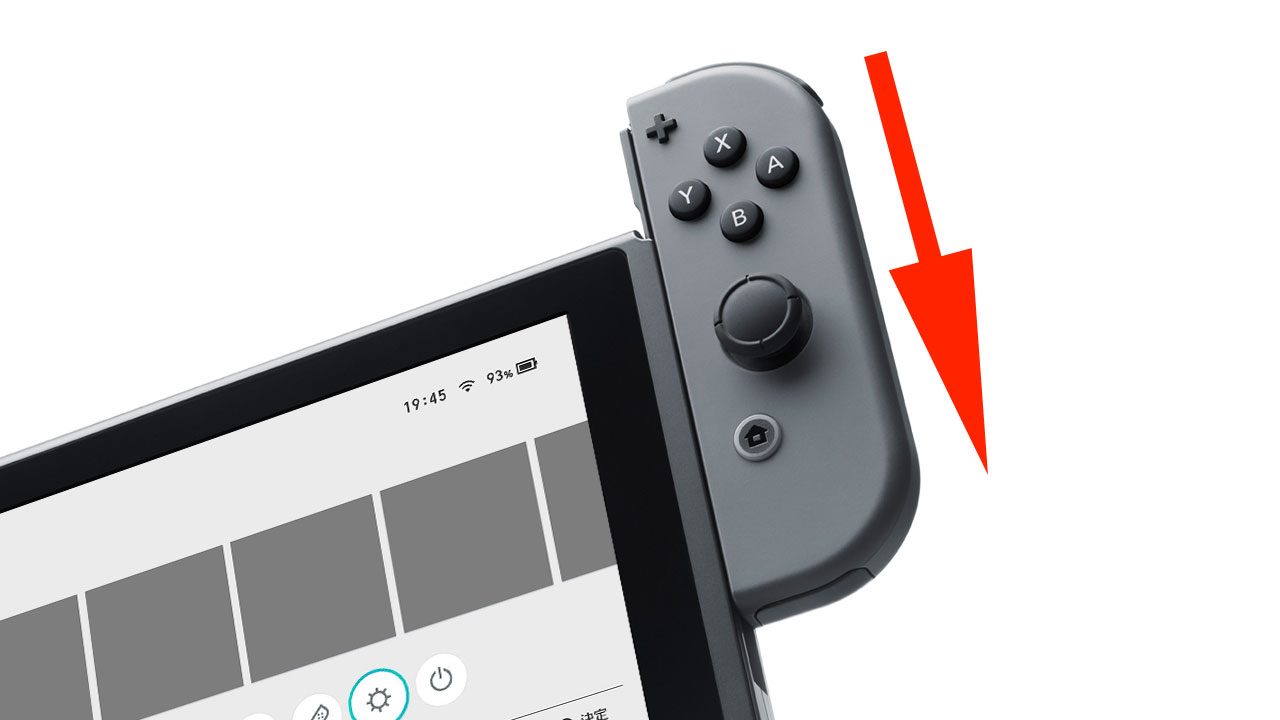
「Nintendo Switch Sports」の画面からでも更新はできますが、「Nintendo Switch Sports」はJoy-Conを本体から外せといった通知が出てしまうので、Switchの設定画面からコントローラーのソフトウェアをアップデートしてください。
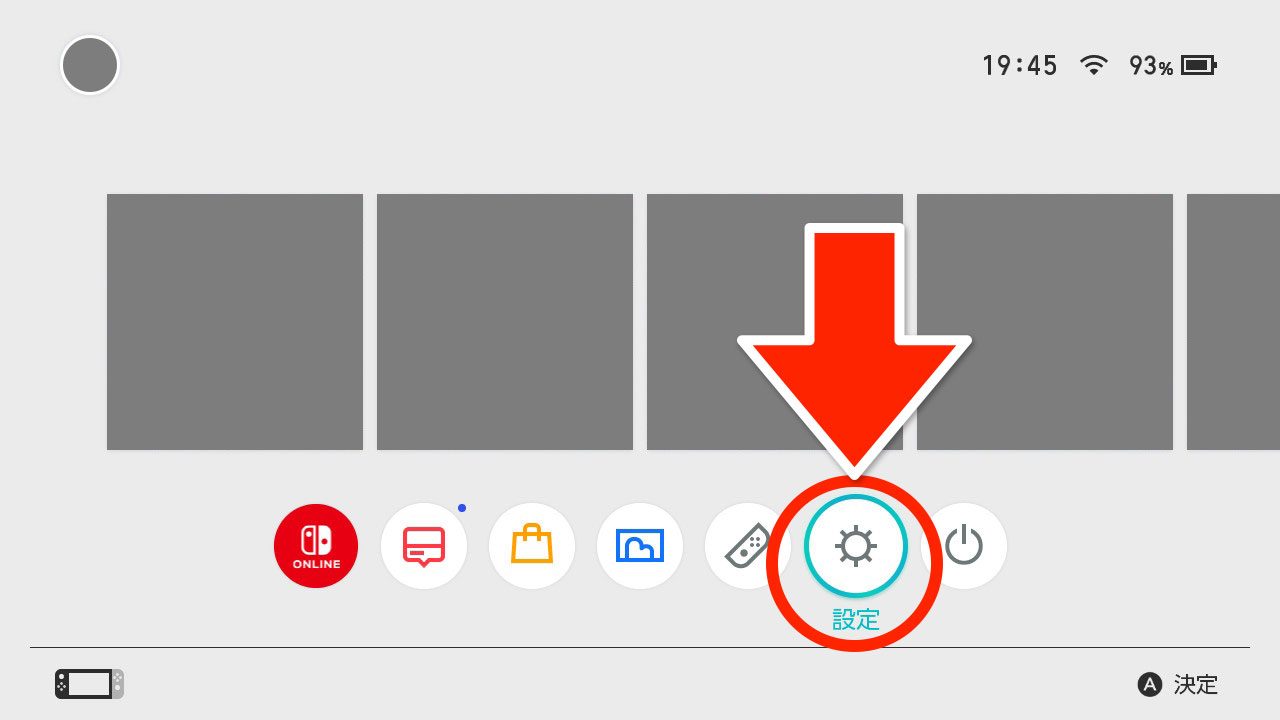
ホーム画面から設定を表示
コントローラー右側の家のマークを押してください。
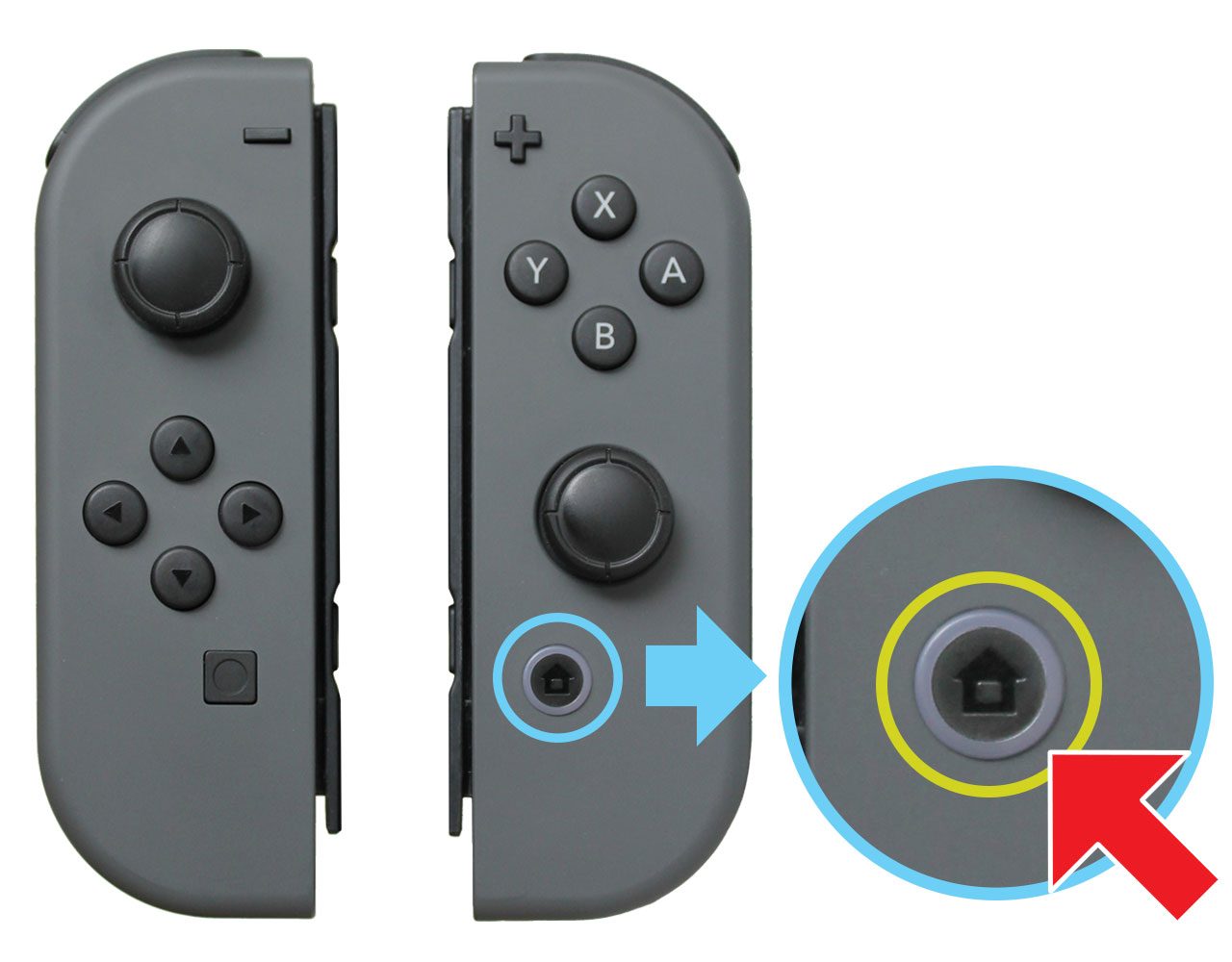
Switchの画面で「設定」を選択します。
コントローラーの更新
左側のリストから「コントローラーとセンサー」を選択後、
右側の「コントローラーの更新」を選択します。
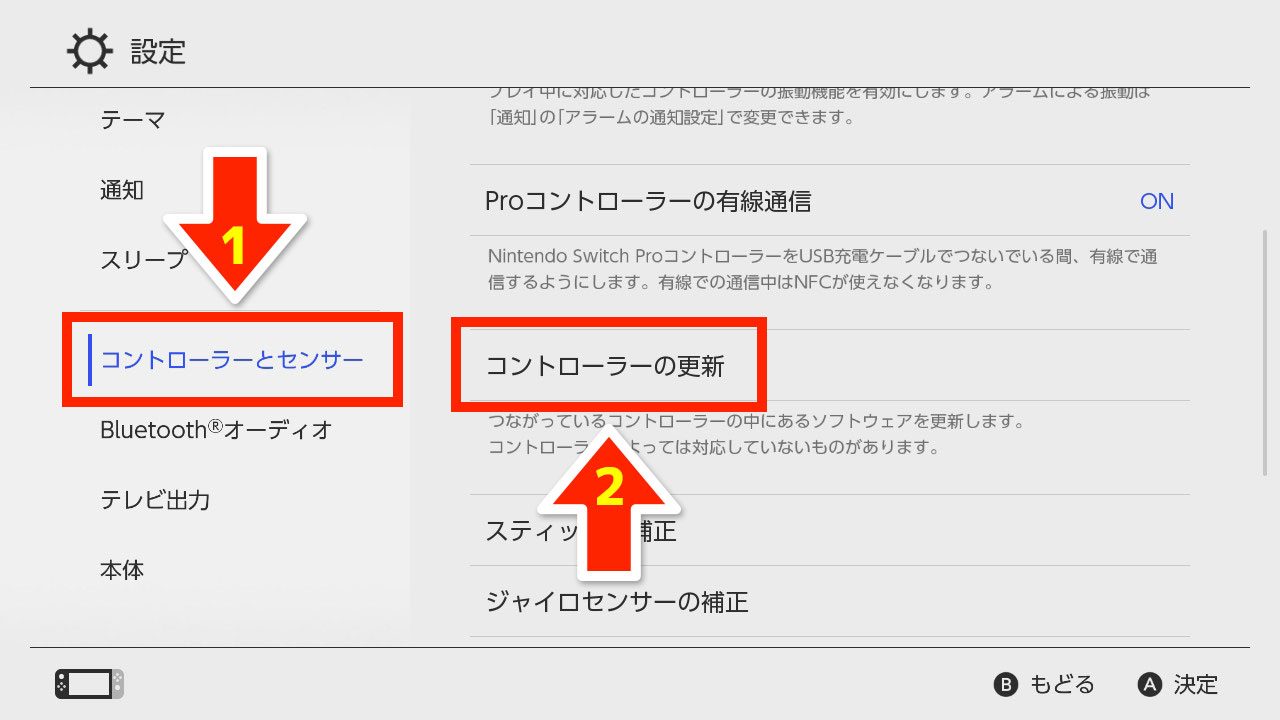
すると直ぐに更新が始まるので、しばらく待ちます。
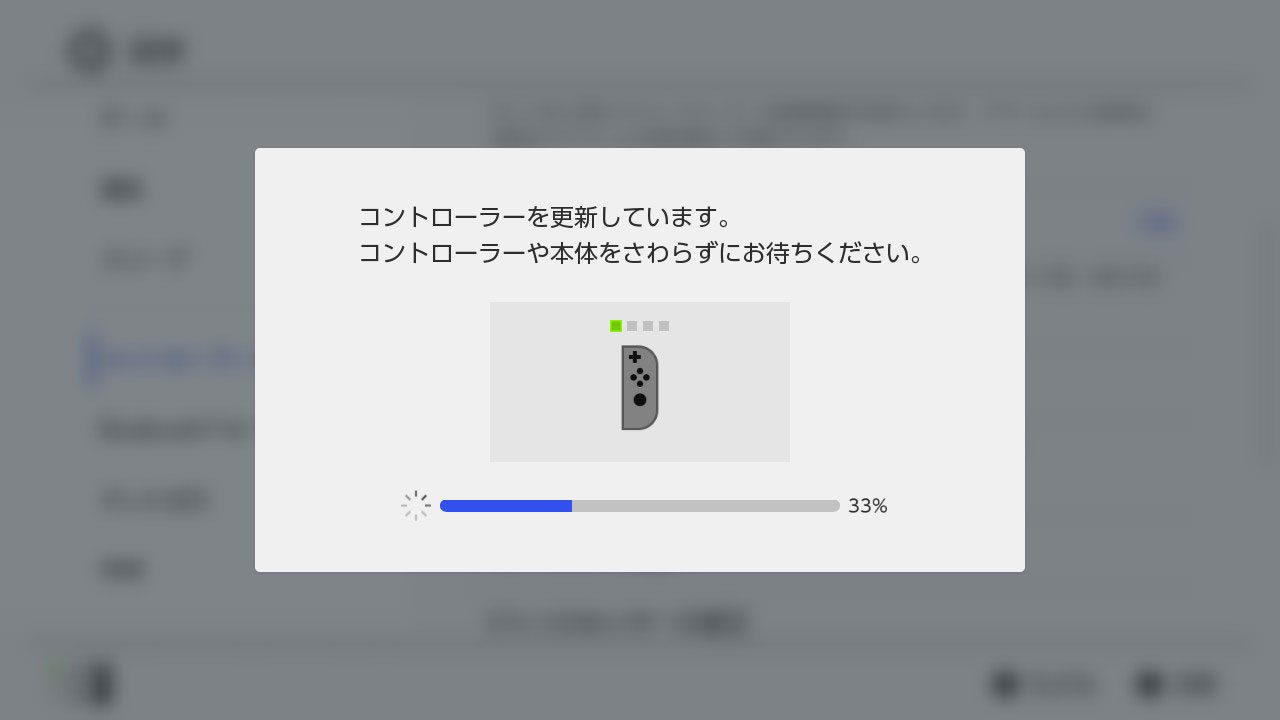
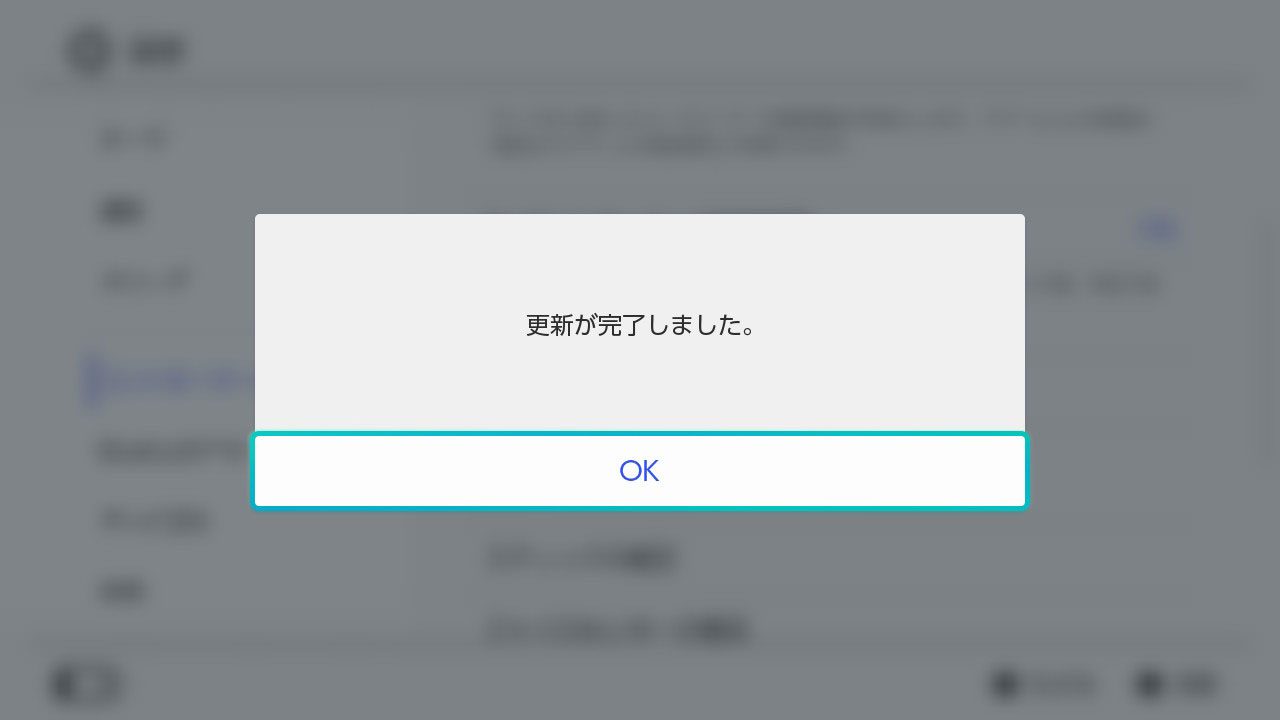
更新が完了したメッセージが出たら成功です。
応援してもらえると嬉しいです
コメント 0件