ThunderbirdでGmailをIMAP受信する際、IMAP設定が有効なのに「ユーザ名またはパスワードは無効です」と表示されてしまう場合の対処法
この記事は書いてから2年以上たっています。今の内容と合わないところがあるかもしれません。
ちょっと長い間悩まされていたのが解決したので、同じく悩んでる人がいるかも知れないのとメモがてら。
私の環境では、以前までは難なくThunderbird経由でGmailをIMAP受信できており、もちろんパスワードもずっと変更しておりませんでした。
が、突然「ユーザ名またはパスワードは無効です」とのエラーが出て受信ができない状態が続いておりました。
まずは設定の確認
IMAP設定の有効化
まずはGmailの設定でIMAPが有効になっているか確認し、無効になっている場合は有効に変更保存して下さい。
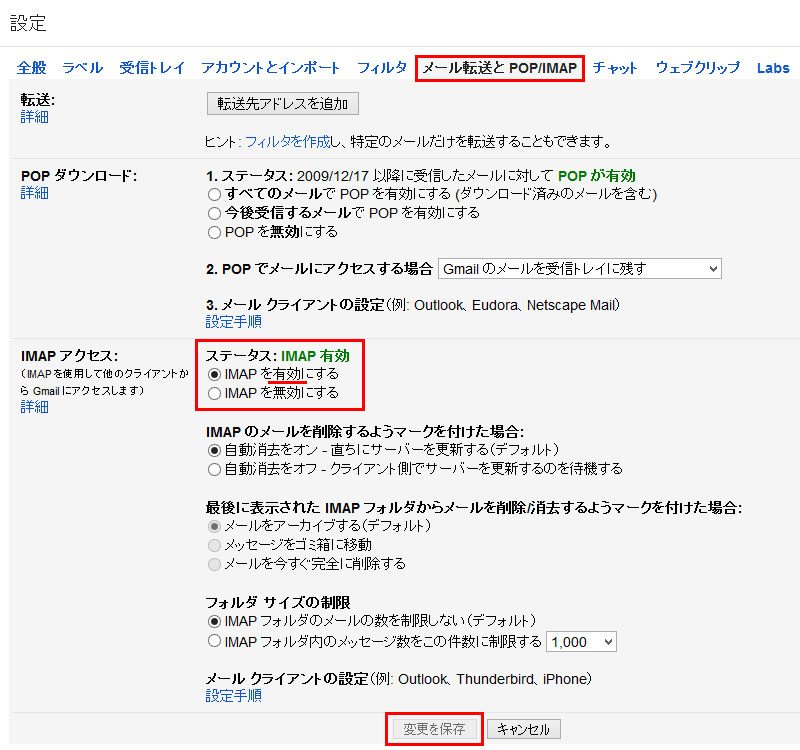
Gmailの設定はこちらから(パソコンで)
2 段階認証プロセスを利用している場合
2 段階認証プロセスを利用している場合は専用のパスワードを取得する必要があります。
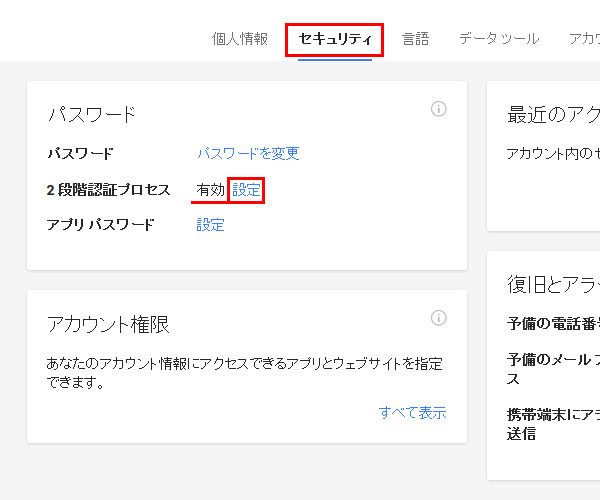
2 段階認証プロセスの設定はこちらから
ここで2 段階認証プロセスが無効になっている場合は関係ないので次に進んで下さい。
有効の場合は設定リンクから
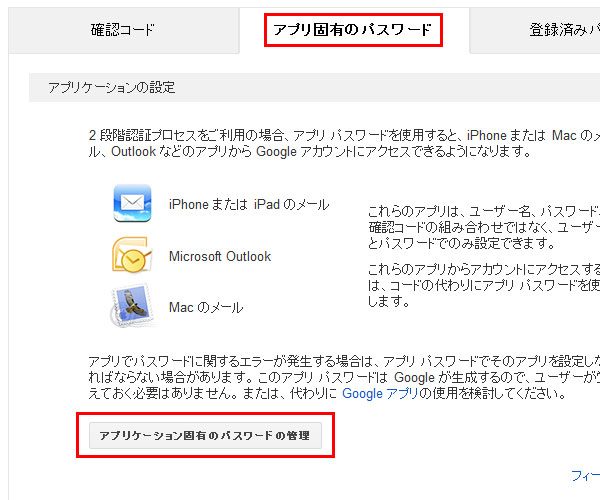
アプリ固有のパスワードタブからアプリケーション固有のパスワード管理へ進みます。
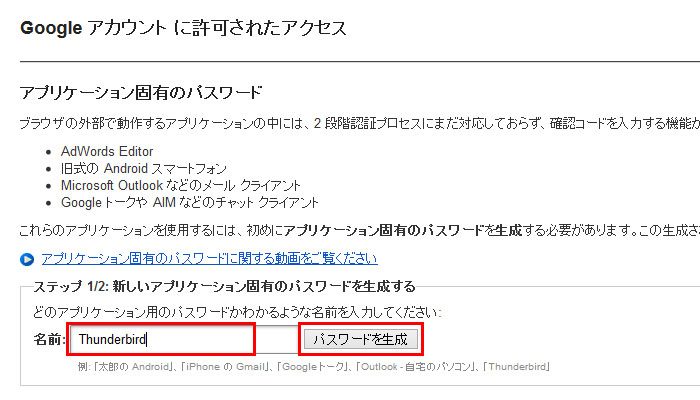
名前は自分が分かりやすいように自由に決めて、パスワードを生成します。
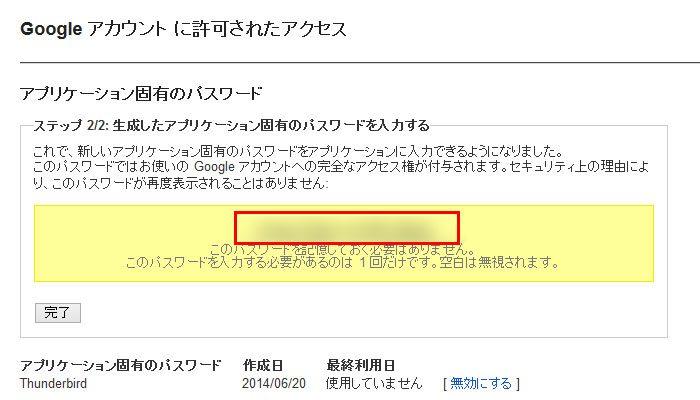
ここに表示されたパスワードをThunderbirdに入力します。
これで大体は解決するのですが、この記事ではここからが本番。
ロックを解除する
まずは下記のリンクからロック解除を試してみてください。
これで受信できれば、アカウントのIMAPロックが原因だったということになります。
このロックの原因は、新着メールの確認を短時間でやりすぎるとかかるものらしいです。
IMAP設定をやり直す
それでもダメな場合は
「IMAPを有効にする」の設定をやり直す。
これです。
こちらの設定画面から
一度「IMAPを無効にする」を選択し、変更を保存。
再び「IMAPを有効にする」を選択し、変更を保存。
これで無事ThunderbirdでもGmailをIMAP受信できるようになりました。
これでも受信できない場合は他の原因があると思われます。
SUPPORT TICKET この記事が役に立ったら、応援してもらえると嬉しいです

コメント 3件
私の場合、以前2段階認証を有効にしていたのですが、Windowsの問題で、アカウントを作り直して、Thunderbirdを利用しようとしていました。
2段階認証でパスワードを生成したことは忘れていたのですが、2段階認証をオン・オフしてもダメでした。
しかし、もう一度オンにして、再度パスワードを生成して、それをThunderbirdに入力したら大丈夫でした。
ありがとうございました。
ありがとうございます!ログインできました!!
ありがとうございます!!大変助かりました!