Windows 10 タスクバーのコルタナ検索ボックスを消す方法
この記事は書いてから2年以上たっています。今の内容と合わないところがあるかもしれません。
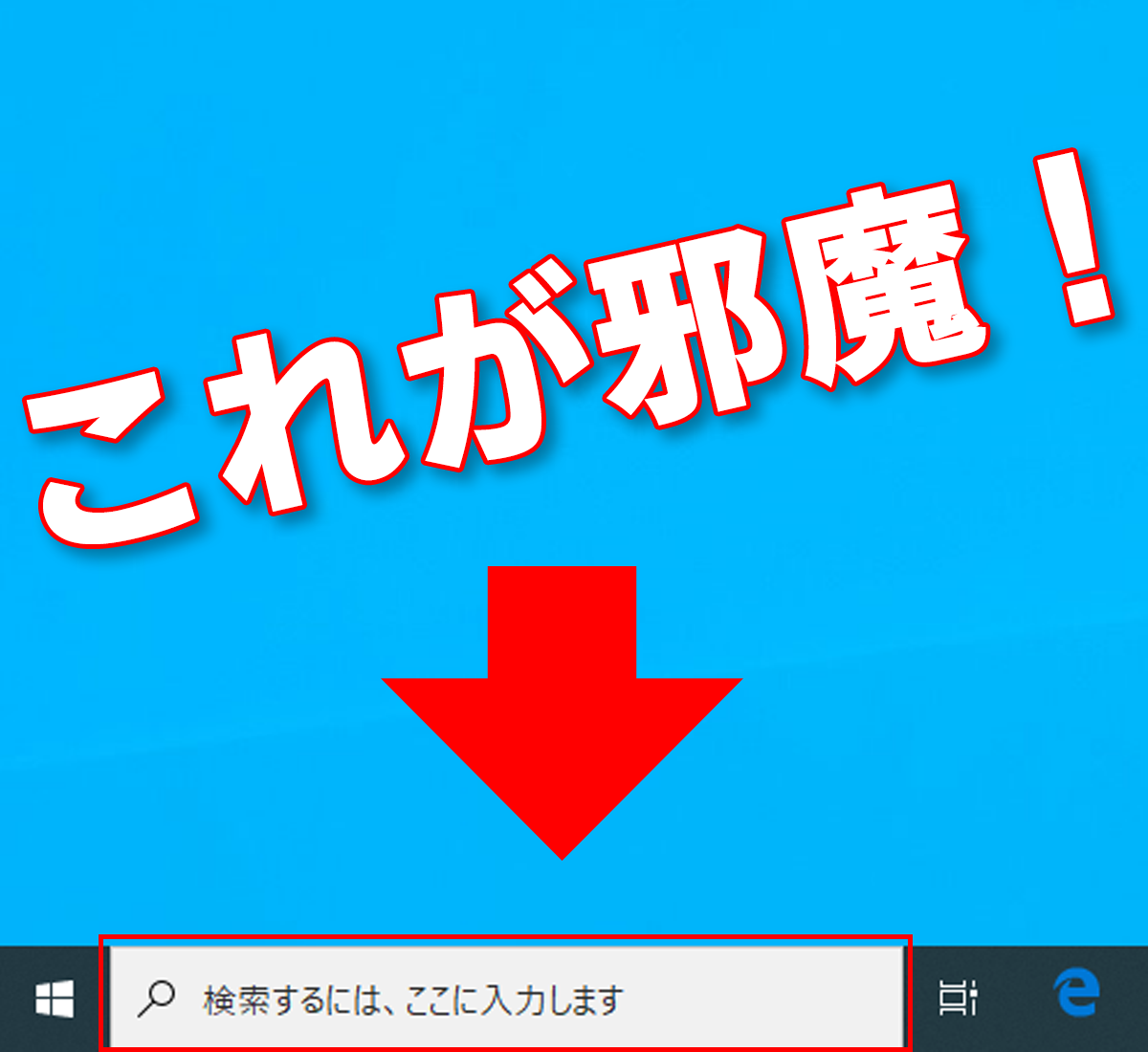
Windows10からタスクバーに検索ボックスが表示されるようになりましたが、この検索ボックスを使わない方には邪魔だったりします。
アイコンだけの表示にする
この検索ボックスですが横長なボックスではなく、アイコンのみの表示にすることもできます。

邪魔だけど、検索アイコンは出しておきたいと言う方には良いかと思います。
手順
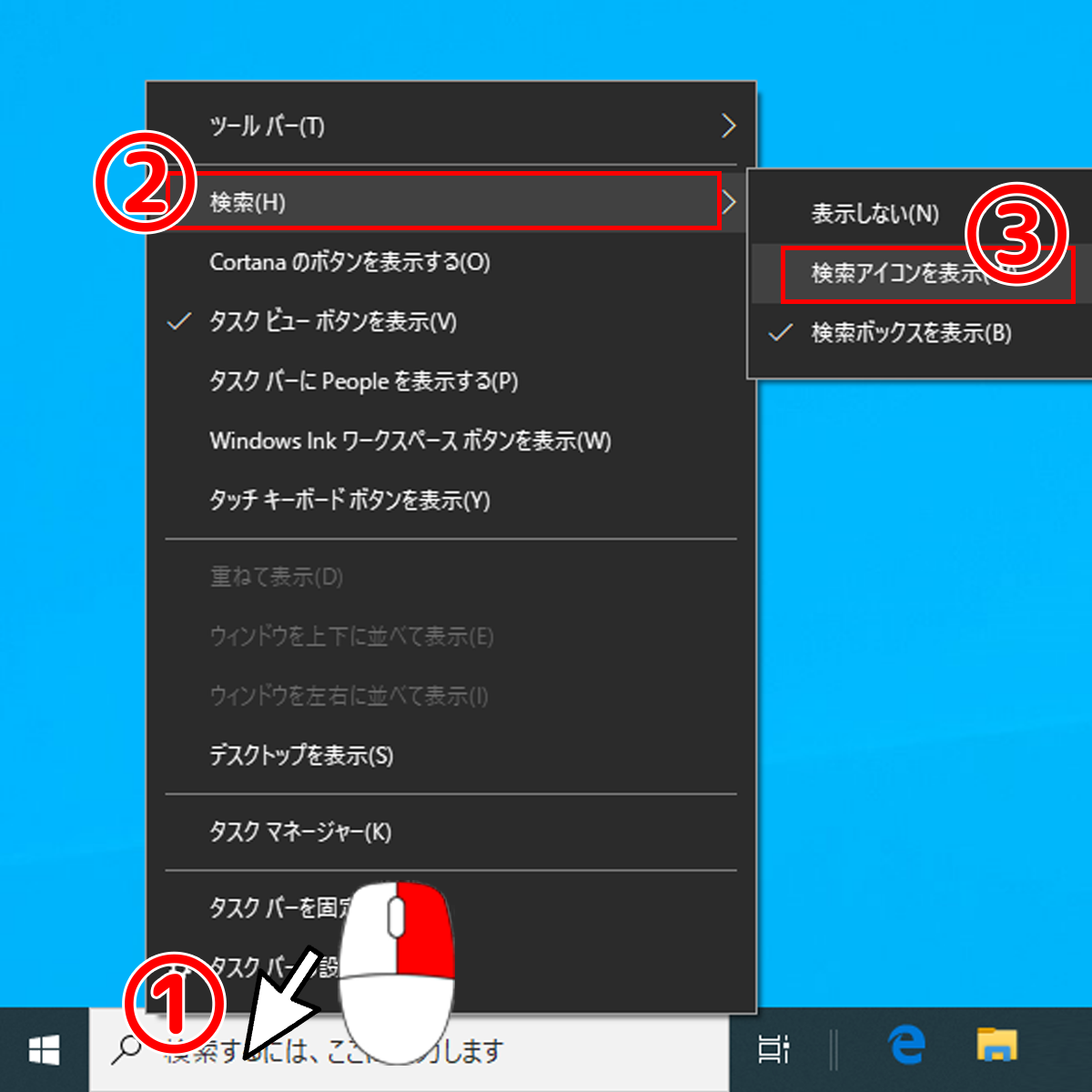
①タスクバーの上で右クリック
②出てきたメニューの中から検索(H)を選択
③横に出てきたメニューの中から検索アイコンを表示(W)選択
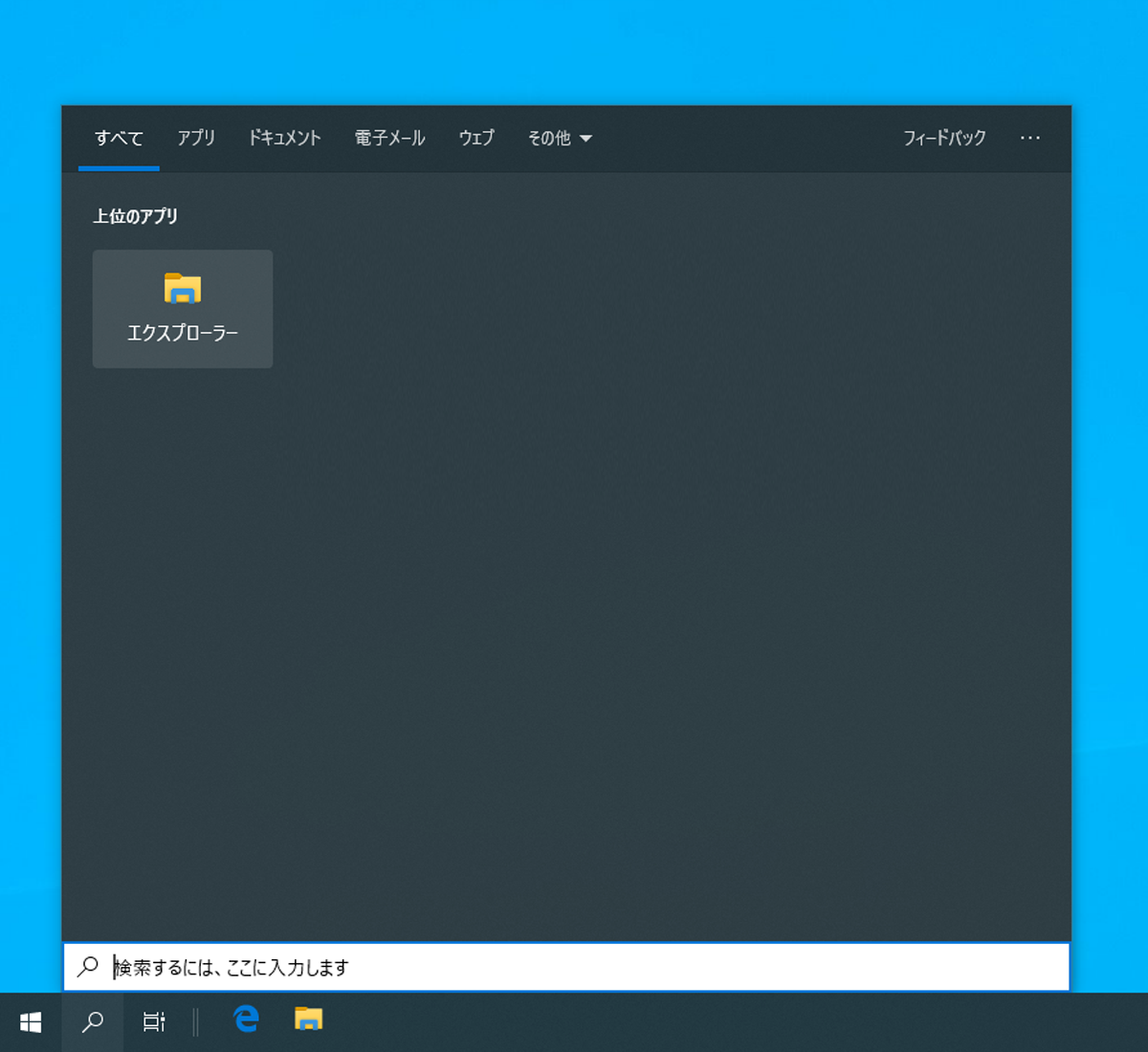
検索を使いたいときはアイコンをクリックすることで、ボックス状態と同じ動作をします。
アイコン表示にしてしまうと、結局クリックするのに標準でわざわざボックス表示である必要があるのか?と思ってしまいます。
戻したい場合は同じ手順で、[検索ボックスを表示(B)]を選択して下さい。
検索ボックスの表示を消す
手順
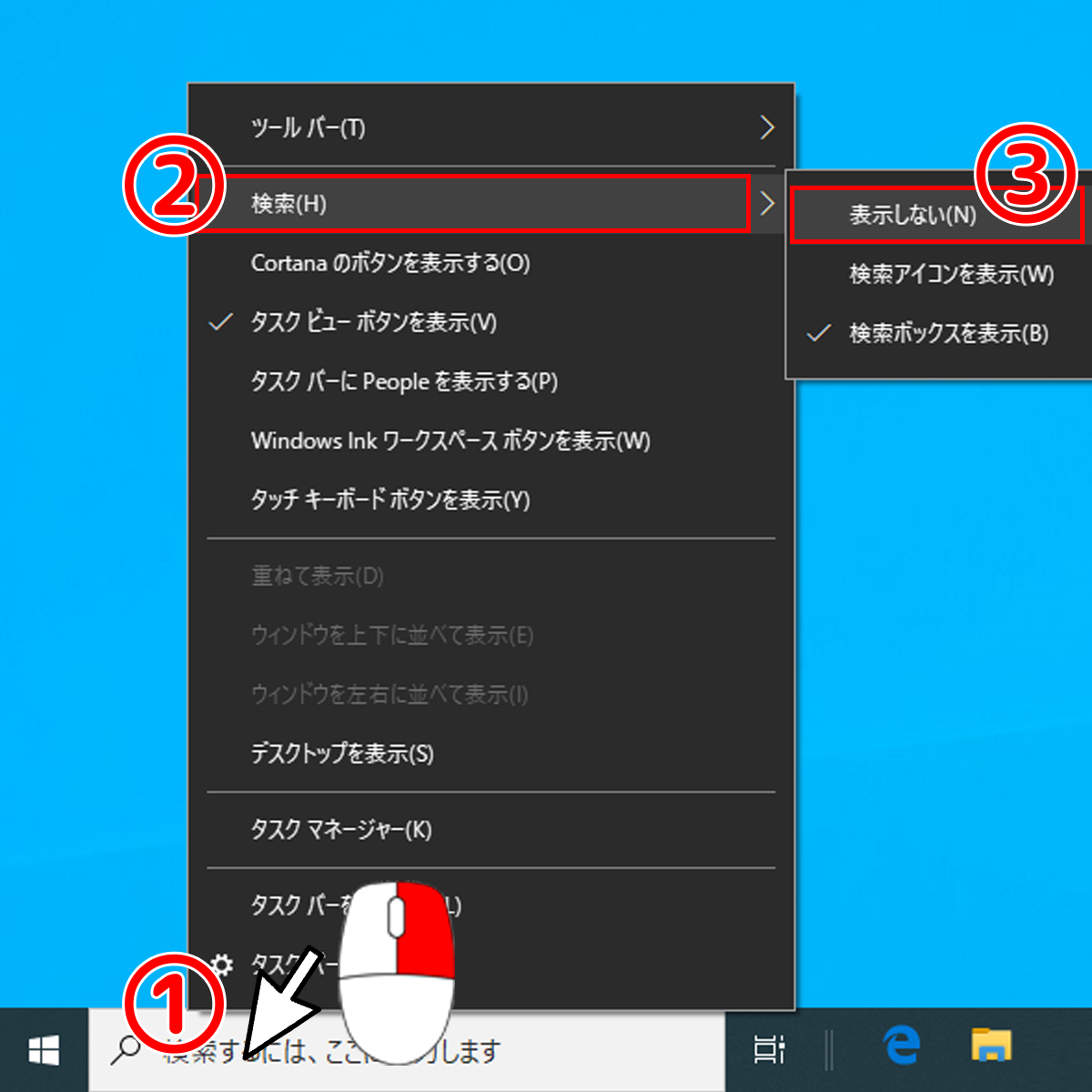
①タスクバーの上で右クリック
②出てきたメニューの中から検索(H)を選択
③横に出てきたメニューの中から表示しないを(N)選択
これで表示が消えてタスクバーがスッキリします。

ちなみに、アイコンを「表示しない」にした状態でも、スタートボタンを押した後に、キーボードで文字を打ち込むと、通常時と同じように検索ボックスが現れるのでそのままWindows検索が行えます。
この方法さえ知っておけば、ますますアイコンは要りませんね!
戻したい場合は同じ手順で、[検索ボックスを表示(B)]を選択して下さい。
SUPPORT TICKET この記事が役に立ったら、応援してもらえると嬉しいです
コメント 0件